SOGO論壇
  登入   註冊   找回密碼
查看: 58|回覆: 0
列印 上一主題 下一主題

[AI 應用] 不會寫 Code 也能開發自己專屬 App,Google Opal 新手操作指南 [複製連結]

Rank: 11Rank: 11Rank: 11Rank: 11

狀態︰ 離線
跳轉到指定樓層
1
發表於 昨天 18:28 |只看該作者 |倒序瀏覽 | x 1
本文最後由 lionking0809 於 2025-12-12 18:33 編輯

隨著生成式 AI 越來越強大,彷彿每個不會寫 Code 的文組生都該會一點 Vibe Coding 的觀念與技巧,而 Google Opal 就是一款最適合程式小白根據自身學習或工作需求、打造效能工具的無程式碼 AI 應用程式開發平台。本篇文章就是新手從零開始的體驗分享與操作指南,誠心建議每個人都來玩玩看。

使用 Opal 前要先知道的三小事
1. 全英文介面,但你可以用中文下指令

Opal 是由 Google Labs 推出的實驗性專案,稍早 11 月的時候才開放包含台灣在內的 160 個國家/地區使用。你不需要會編寫程式碼,只需要透過跟 AI 的對話與下達指令,它就可以自動生成各種類型的應用程式。這個溝通的過程通常比你跟自己公司的 RD 同事還要順暢,還不會嫌棄你不夠專業。

雖然 Opal 目前的操作介面只有英文,但因為其核心是由 Google Gemini 模型驅動,所以只要在 Opal 的對話框中使用中文輸入指令,描述你想要開發的應用程式功能,例如:「幫我做一個可以自動摘要 YouTube 影片重點的工具」,它依然能夠理解中文指令並生成一個 AI 應用程式。

 
在 Opal 的對話框中可以使用中文輸入指令。

2. 有現成模板,也可透過視覺化流程圖客製化

當你向 Opal 用文字描述想法或功能後,它會將指令轉換成一個視覺化的流程圖(Workflow),每個「輸入指令」、「AI 處理」、「輸出結果」等各步驟,都會像一塊塊拼圖串聯在一起。當你發現某些拼圖(步驟)可能有問題,你可以在每塊拼圖上直接下 Prompt 進行改善,或是手動拖拉,調整各拼圖的關聯性及順序。這些操作以下會再提到。

 
在視覺化的開發介面上,每個「輸入指令」、「AI 處理」、「輸出結果」等各步驟像拼圖一樣串聯在一起,你可以看到彼此的關聯性。

此外,平台上有預設的幾種 AI 應用程式模板,例如穿搭推薦(Fashion Stylist)、社群媒體發布器(Social Media Post)等等,你可以直接選取這些模板來測試看看是否符合你的需求。如果你認為有需要改善的話,可以在該應用程式模板上方點擊「Remix」,就能以這個模板為基礎,開始客製化自己想要的功能。

3. 可以分享他人使用,但不能當作產品服務販售

在 Opal 上開發出的應用程式是可以分享給別人用的。只要選擇發布(Publish)你的心血結晶,平台就會生成一個該應用程式的網址,你可以設定權限是「公開(Public)」還是「特定人員(Restricted)」,使用者不需要安裝任何軟體,只要透過行動裝置或是 PC 的網頁瀏覽器搭配 Google 帳號就可開啟。

目前 Opal 算是一個實驗性質的平台,因此你沒有辦法把 App 打包成 .exe 或 .apk 檔,也不能把原始碼下載下來存到自己的伺服器上;此外,這個 App 網址也勢必是 Google 網域,使用者介面也無法跳脫 Google Opal 的框架,加上它也沒有導入「付費訂閱」等功能,因此現階段你是沒辦法把 Opal 平台上開發的 App 直接當作一款軟體產品(SaaS)進行販售。只能當作自己、身邊親友或是部門同事的工具,當然也建議你不要上傳高度機密的資料上去。

了解 Opal 開發介面
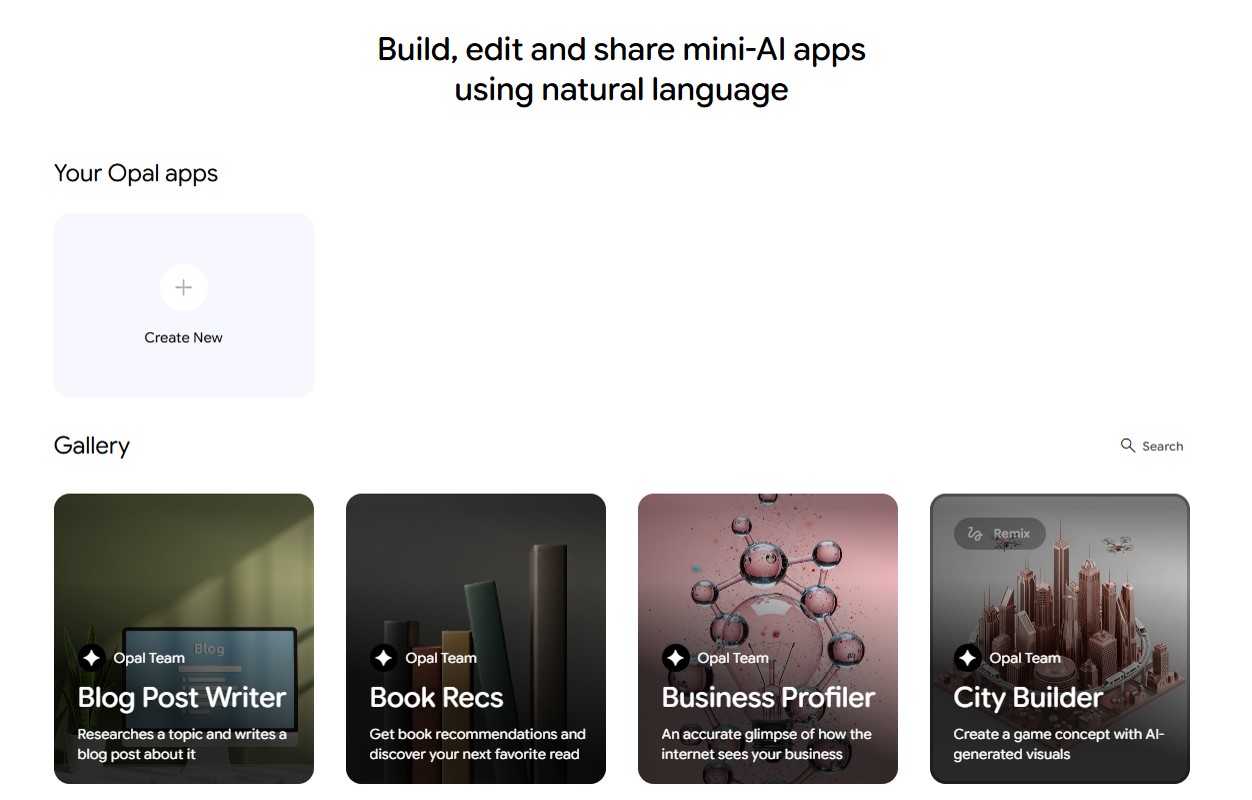
一旦用 Google 帳號登入 Opal 平台,可見上半部是「Your Opal apps(你的 Opal 應用程式)」,點擊「+ Create New」就能開始設計自己想要的 App;下半部則是「Gallery(模板庫)」,可在列表當中選擇已經預設好的應用程式模板。你可以先試用看看哪些模板是否符合自身需求,或是觀察這些模板的流程圖是如何規劃、了解每塊拼圖(步驟)之間的順序及關連性,有助於你設計自己的 App 時釐清思路。

 
平台上有預設的幾種 AI 應用程式模板,也可以在該應用程式模板上方點擊「Remix」,以這個模板為基礎開始客製化自己想要的功能。

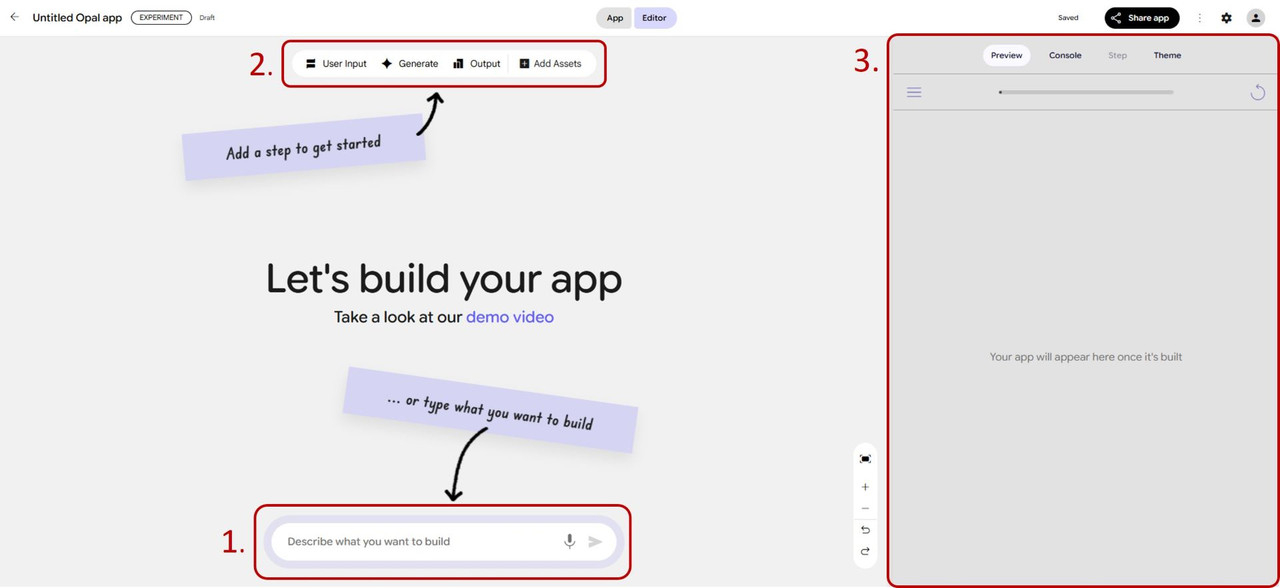
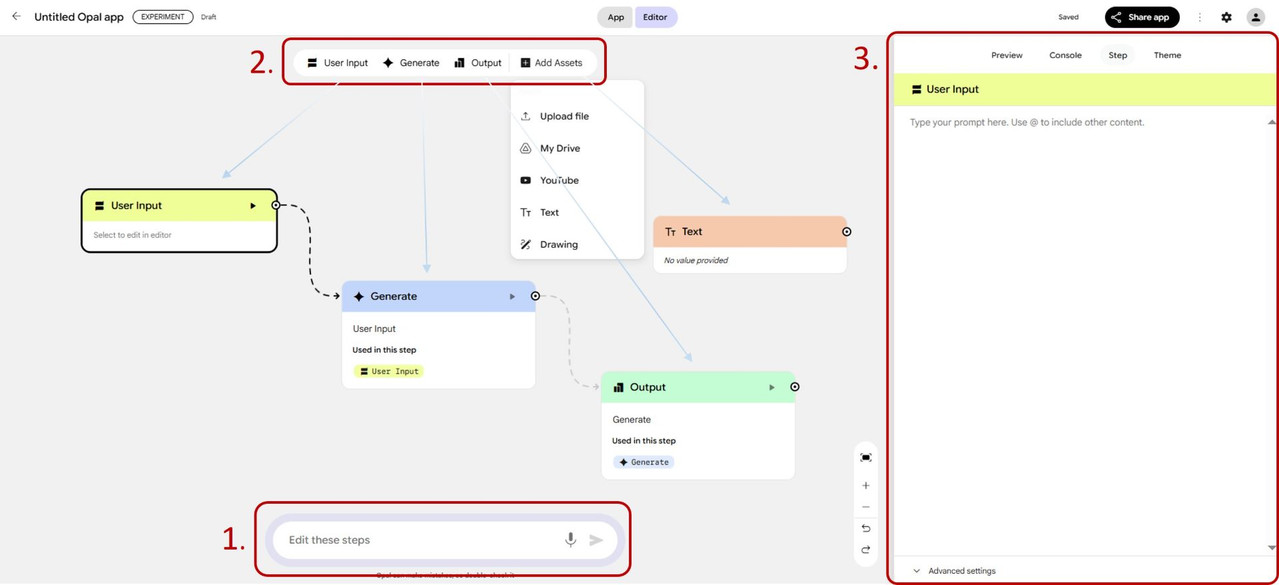
點擊「+ Create New」進入開發介面後,主要分成三個你可以操作的區塊。第 1. 個是下方的「指令對話框」,直接在這邊輸入中文描述你想要的功能,並可持續跟 AI 對話進行調整。第 2. 個是正上方的「流程編輯區塊」,由於 Opal 會將應用程式以視覺化的流程圖呈現,每個拼圖(步驟)都代表一個動作,並有相對應的顏色。黃色代表使用者輸入指令(User Input);藍色代表 AI 處理生成(Generate);綠色代表輸出結果(Output);橘色則是讓使用者可以附加圖片、YouTube 影音、連結 Google 雲端檔案等(Add Assets)。這些拼圖你都可以任意增減、拖曳、串聯或修改當中的內容。

 
開發介面供使用者操作的三大區塊,分別是 1. 下方的「指令對話框」、2. 正上方的「流程編輯區塊」以及 3.「調整、測試及結果生成區」。

第 3 個區塊則是「調整、測試及結果生成區」,當你點擊某個拼圖的時候,你便可以在這個右側區塊修改它要執行的任務,且每個拼圖都可以修改標題。假設是黃色的拼圖(User Input),內容通常是用來提醒這個步驟要輸入什麼樣的資訊,你便可以在這邊直接鍵入文字,例如「上傳你想要分析的簡報檔案」或是「輸入你的閱讀目標」等等。

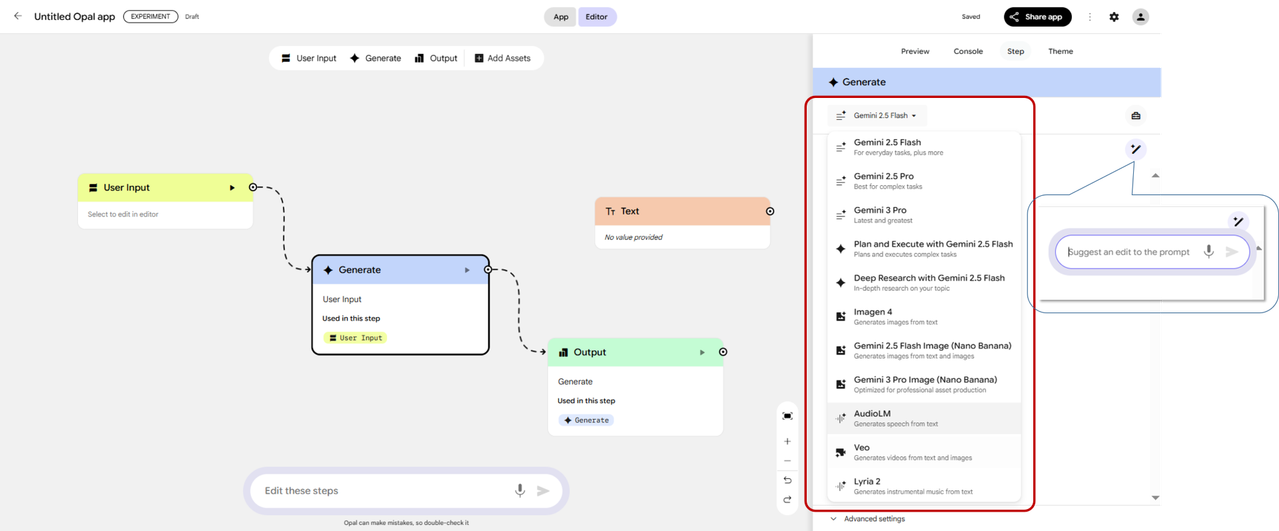
至於藍色的拼圖(Generate)跟綠色的拼圖(Output),因為都跟 AI 處理生成有關,因此點選拼圖後,便可在右側的區塊選擇你想要用哪一款 Google 的 LLM 模型來處理任務;而要是你覺得這塊拼圖的處理步驟不盡如人意,你可以繼續下 prompt 請它優化這個過程。


從上方的「流程編輯區塊」可以選擇你要的拼圖,點擊該拼圖就可以在右方的「調整、測試及結果生成區」修改拼圖的標題跟任務內容。黃色拼圖(User Input)可以在右邊直接鍵入文字,內容通常用來提醒到時候這個步驟要輸入什麼樣的資訊;藍色拼圖(Generate)跟綠色拼圖(Output)因為都跟 AI 處理生成有關,可以在右邊選擇你要處理的 LLM 模型或是調整 prompt。

在「調整、測試及結果生成區」中,除了調整每個拼圖所要執行的任務之外,還有另外三個功能:

  • Preview:當你把每個拼圖的任務規劃好並依序串聯起來、設計完所有流程後,可以在右側區塊的 Preview 當中測試你的應用程式實際運作起來會是什麼樣子。
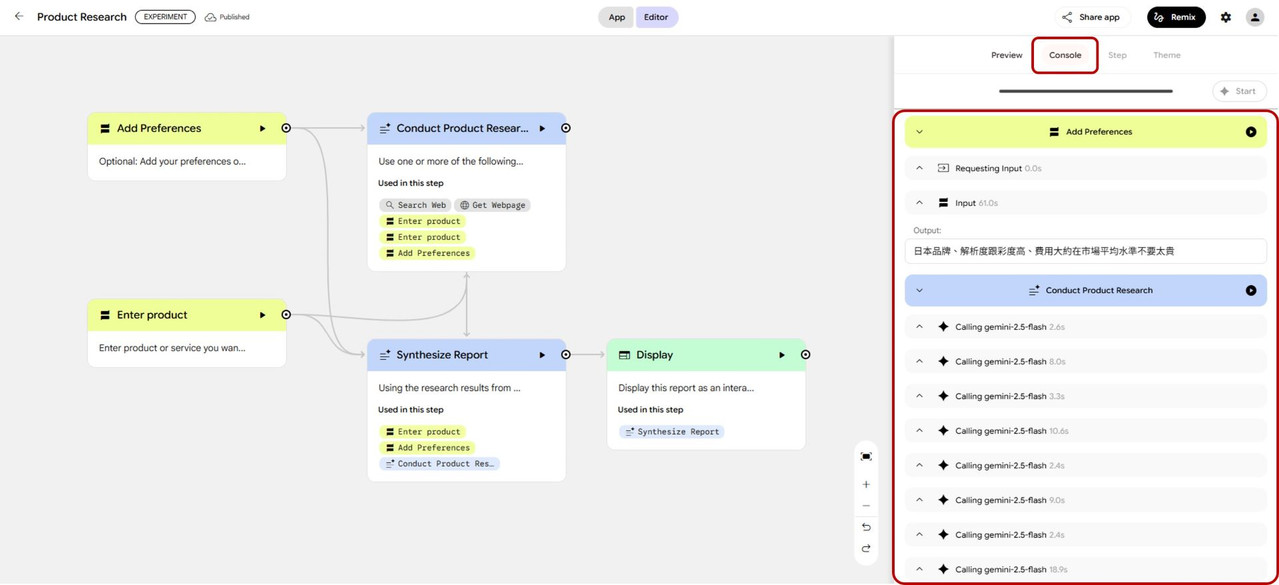
  • Console:可以看到每個拼圖怎麼拆解運作你設計的流程圖任務、使用哪些 LLM 模型並耗費了多少時間。
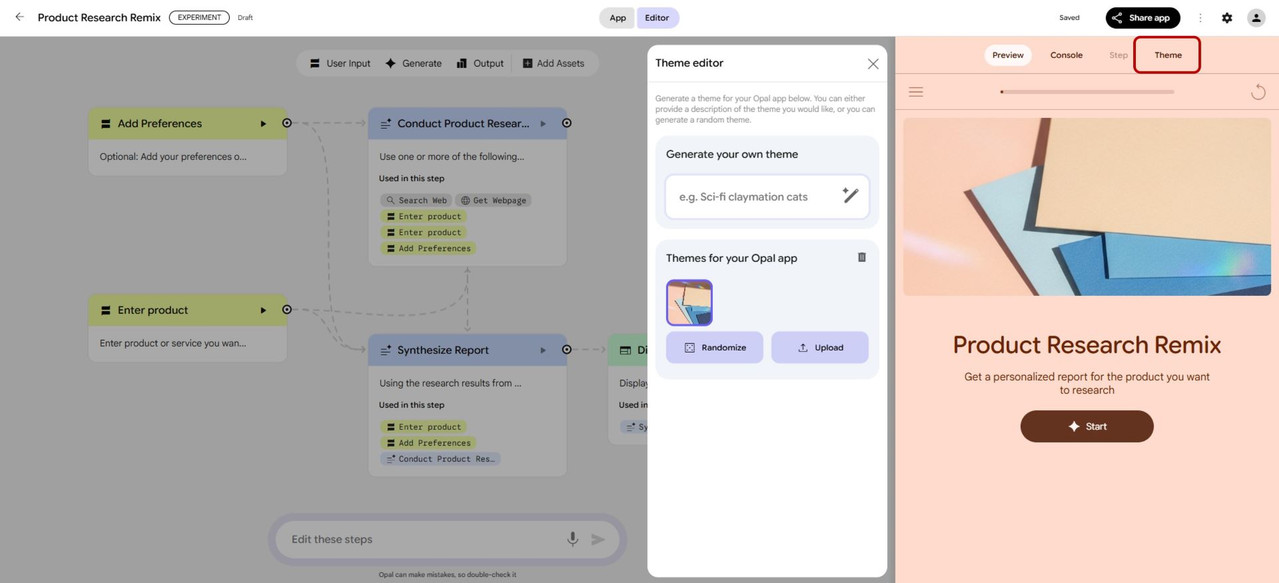
  • Theme:除了平台根據你對應用程式的功能描繪生成的主視覺之外,你也可以自己上傳圖片或是另外下指令請它生成不一樣的主視覺。


Preview:當你把每個拼圖的任務規劃好並依序串聯起來、設計完所有流程後,可以在右側區塊的 Preview 當中測試你的應用程式實際運作起來會是什麼樣子。

 
Console:可以看到每個拼圖怎麼拆解運作你設計的流程圖任務、使用哪些 LLM 模型並耗費了多少時間。

 
Theme:除了平台根據你對應用程式的功能描繪生成的主視覺之外,你也可以自己上傳圖片或是另外下指令請它生成不一樣的主視覺。

實際練習:設計一款健康管理 App
看到這邊,如此簡單的 Opal 不自己親手試試看也未免太可惜了。有鑑於現在不論上班族或是學生往往都有久坐或用眼過度的情況,實在有必要好好審視一下自己的身材跟注重健康管理,接下來就以設計出一款個人專屬的健康管理 App 為例進行嘗試。

1. 先丟一句 prompt 看 Opal 可以幫你做什麼

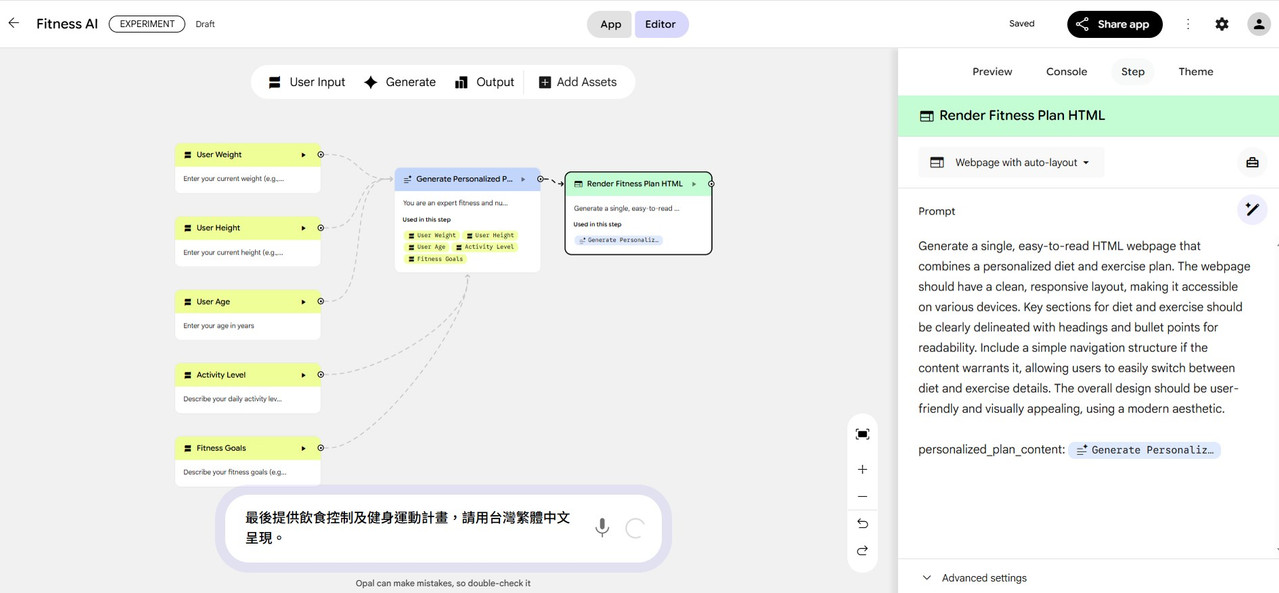
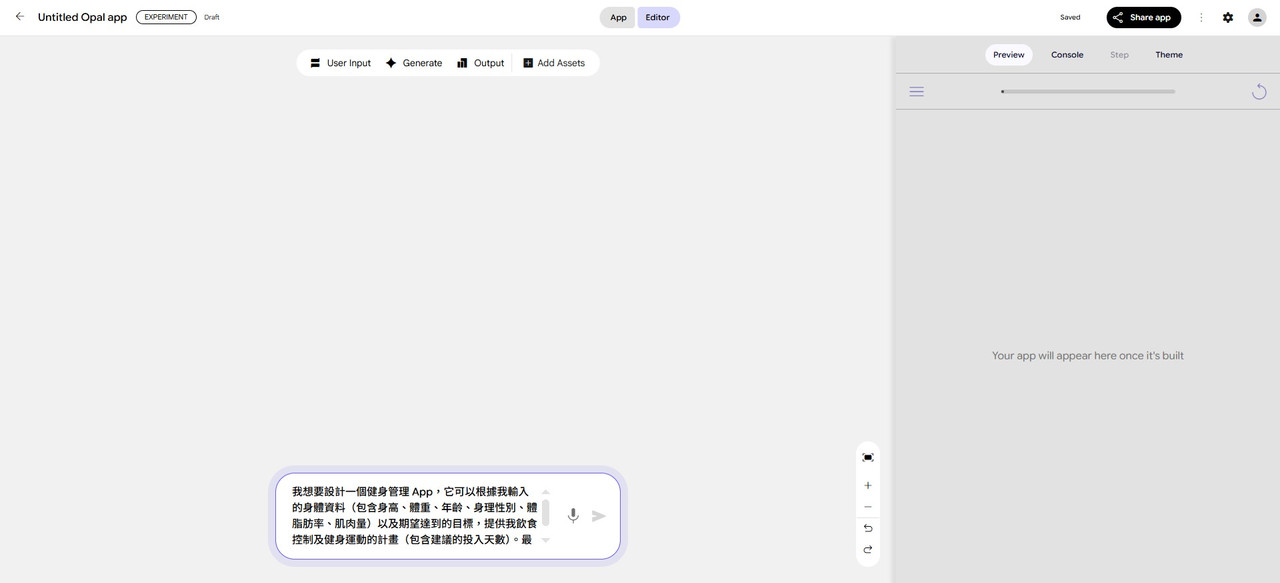
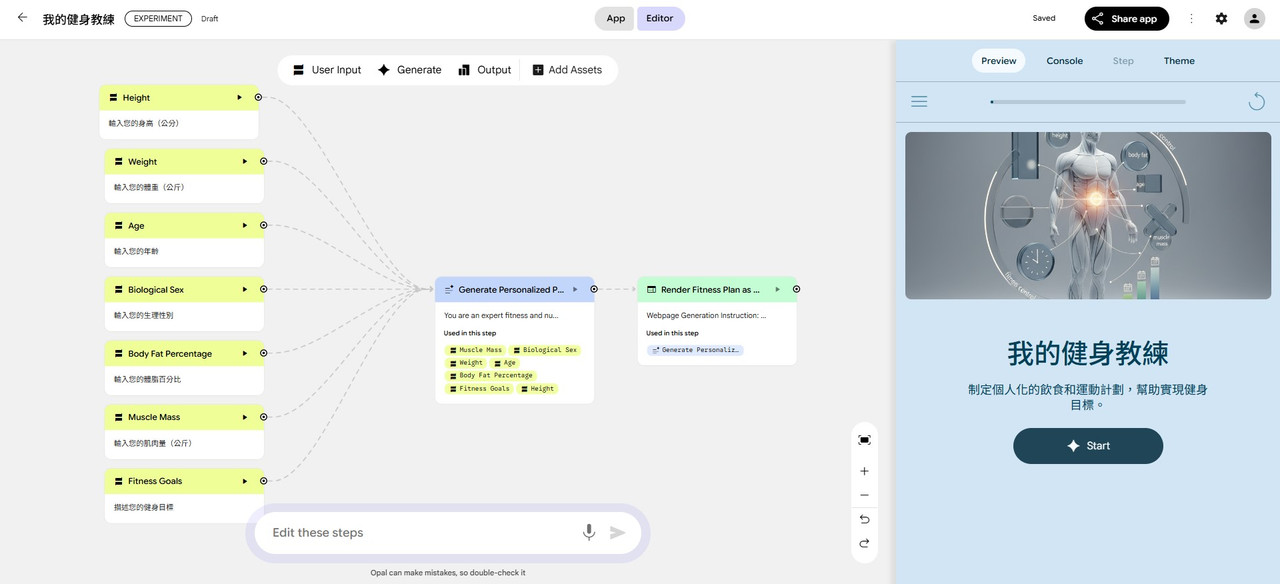
把「Gallery(模板庫)」的應用程式模板快速瀏覽了一遍,感覺沒有適合的模板可以直接 Remix 套用,乾脆就從零開始直接在對話框下指令:「我想要設計一個健身管理 App,它可以根據我輸入的身體資料(包含身高、體重、年齡、身理性別、體脂肪率、肌肉量)以及期望達到的目標,提供我飲食控制及健身運動的計畫(包含建議的投入天數)。最後生成的結果要用台灣繁體中文呈現。」系統經過一陣運算,就會自動生成整個應用程式運作的流程圖,並幫你的應用程式配上主視覺並且取名,你也可以自行更改應用程式的名稱,像我這裡就將名稱取為「我的健身教練」。


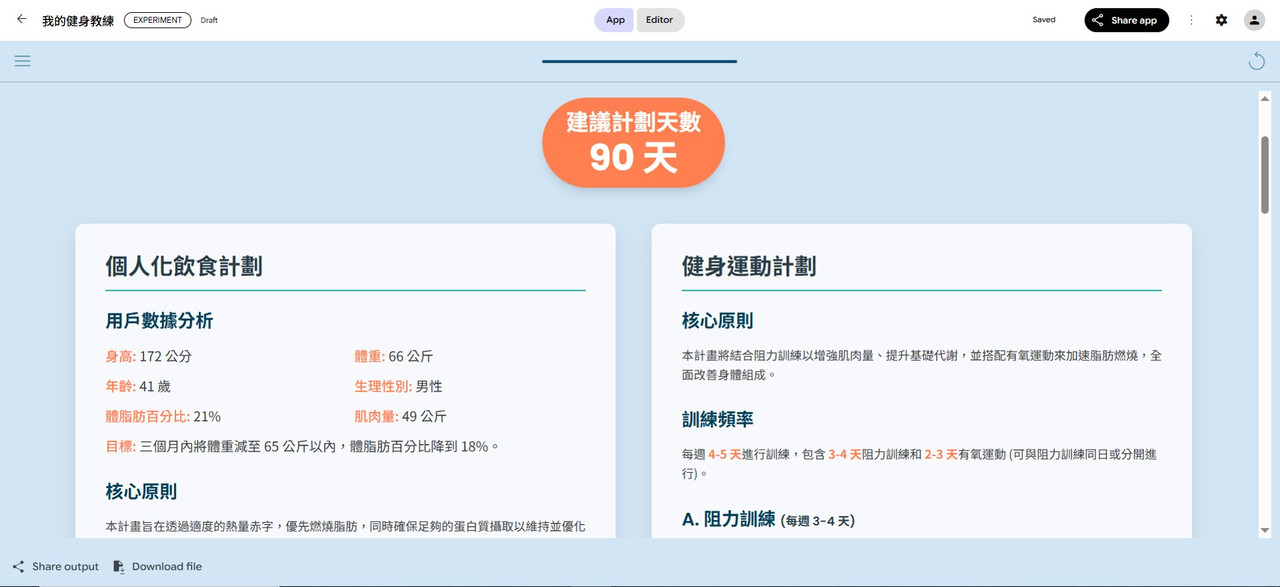
從以上開發平台的流程圖上可看到,Opal 將身高、體重、年齡、身理性別、體脂肪率、肌肉量以及「你的健身目標」設為「輸入指令」,也就是黃色拼圖(User Input),藍色拼圖(Generate)負責將接收到的指令以 AI 進行處理,最後綠色拼圖(Output)則會將結果生成一頁式的網頁。以下的頁面就是根據使用者的身體狀況與健身目標為「三個月內將體重減至 65 公斤以內,體脂肪百分比降到 18%」所生成的飲食與訓練菜單。


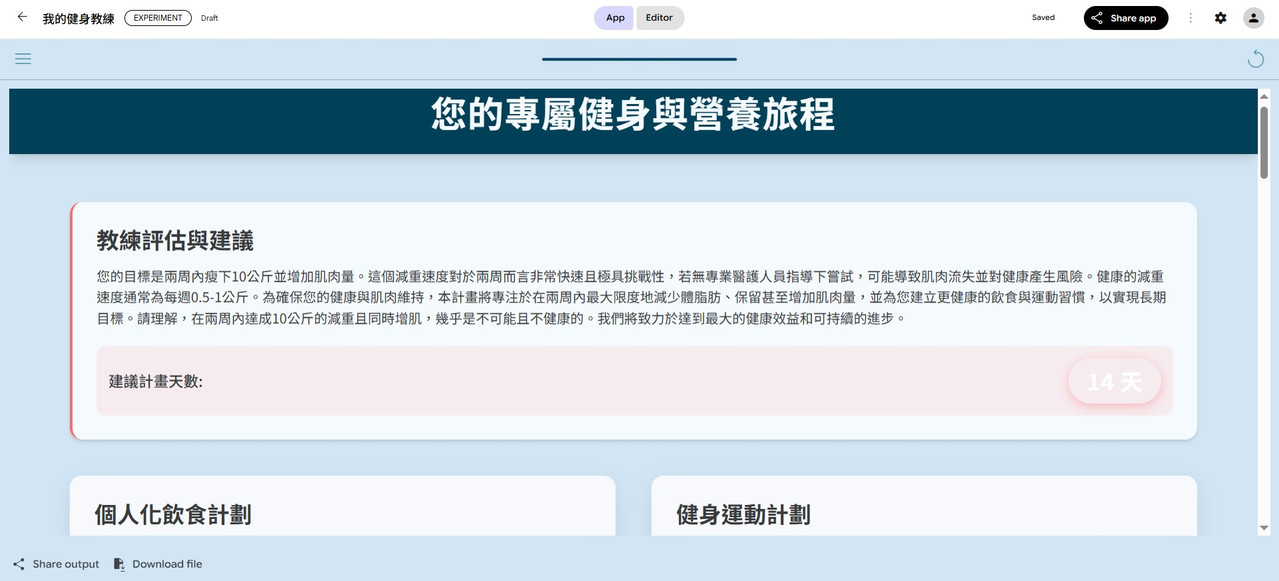
值得注意的是,假設你輸入的健身目標會對身體造成負面影響,例如「我想要在兩個禮拜內瘦 10 公斤並增加肌肉量」這種不合理的需求,AI 並不會完全依照你的指示,而是會提供一個比較合理的替代目標跟方案。例如以下的結果,應用程式還是根據原本的目標 14 天進行規劃,但強調這只是邁向最終目標初期必須進行的飲食控制與健身運動,實際上必須長期地執行才會有效。


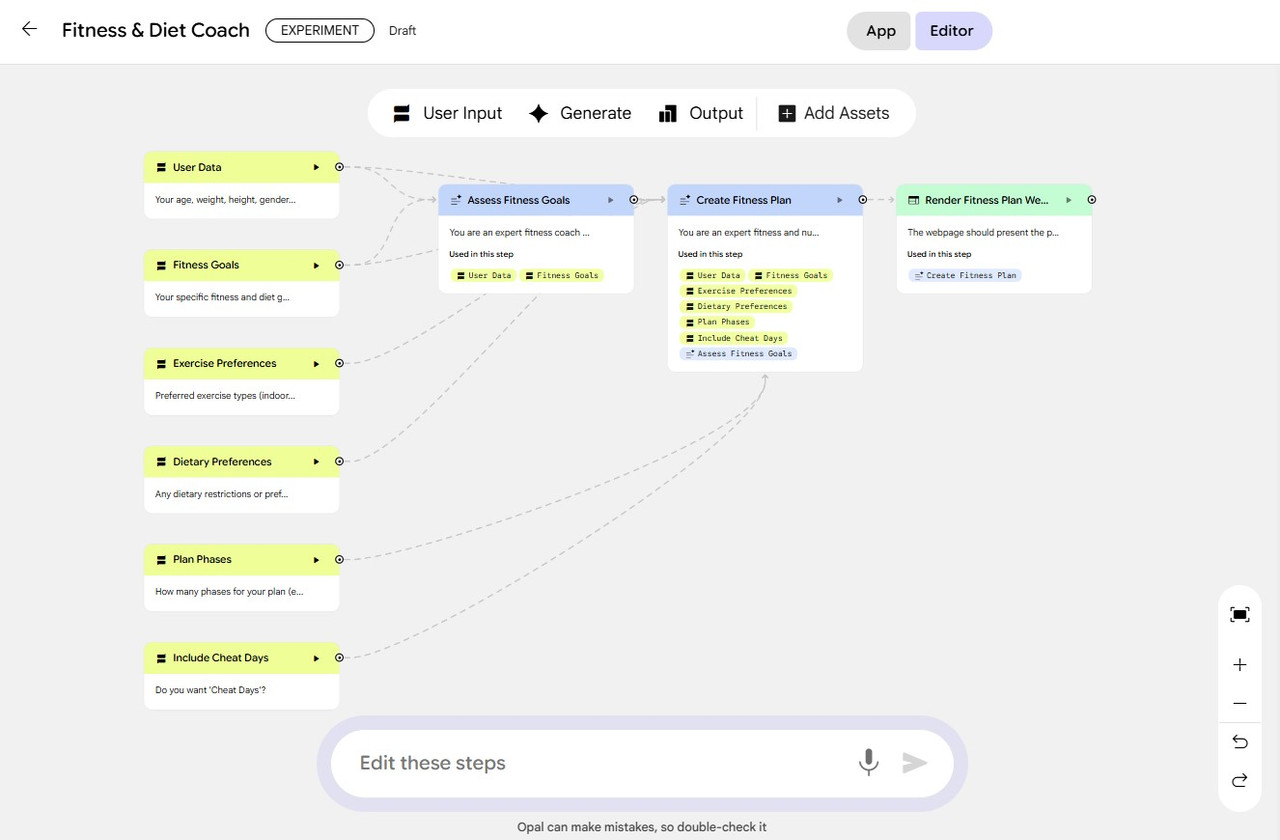
2. 在流程圖上根據需求自行新增節點並串聯

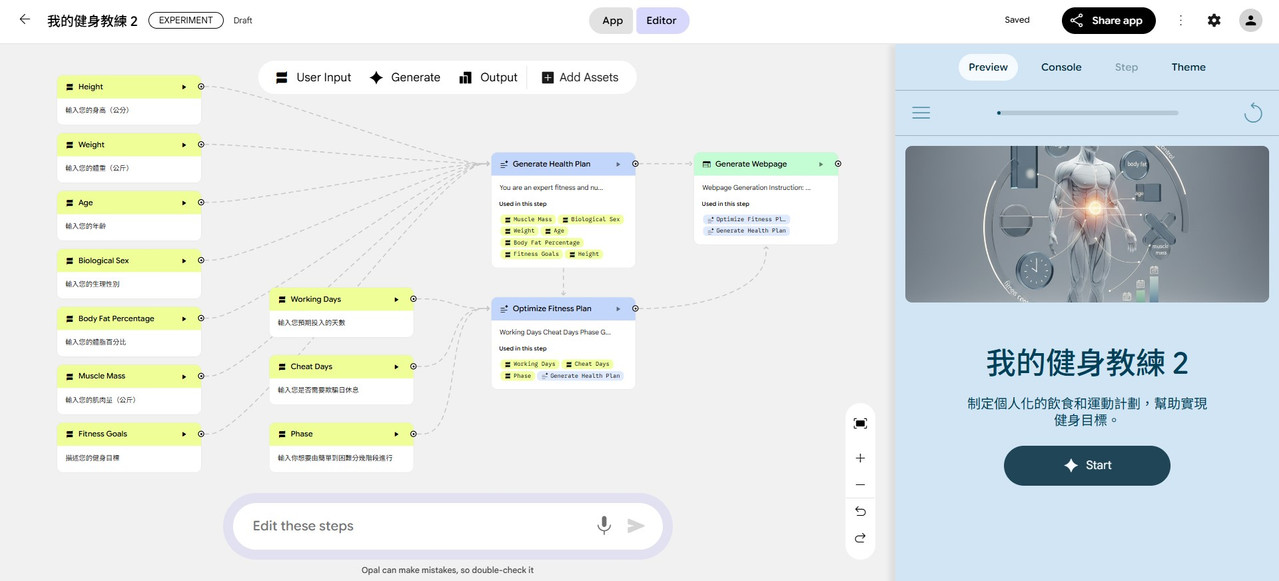
若是覺得原本的應用程式功能沒那麼完整,例如你希望能夠輸入更多的需求如「預期投入的天數」、「是否需要欺騙日休息」、「要由簡到難分幾階段進行」,以及讓 AI 去更完整地綜合評估合理的計畫,可如下方流程圖所示,新增三個黃色拼圖(User Input)讓使用者輸入這些資訊,並新增一個藍色拼圖(Generate),對其任務內容在右側區塊下 prompt,要求它「Optimize Fitness Plan」,甚至可以把預設的 LLM 模型從 Gemini 2.5 Flash 改成 Gemini 3 Pro,但這樣勢必會耗費更多時間才會生成結果就是了。


Opal程式的生成結果怎麼儲存下來?
當你終於成功設計出自己的應用程式,對生成的結果也相當滿意,這時候卻會發現,Opal 本身並沒有內建一個長期的「資料庫」來自動保存每次的使用紀錄。如果不設定輸出位置,App 跑完、網頁關掉後,你生成的內容通常就會消失。因此要保存結果,主要還是得依賴整合 Google Workspace。原本 Opal 應用程式預設生成的結果都是「Webpage with auto-layout」也就是會生成像上面飲控健身菜單那樣的頁面;現在你可以在流程圖上,點擊綠色拼圖(Output)後去右側區塊修改它最後生成的結果,你可以選「Save to Google Sheets」或是「Save to Google Sheets」,這樣它就會把文字結果以這些檔案類型存在你的 Google 雲端硬碟了。

錄自:科技新報

已有 1 人評分威望 收起 理由
smartlion + 2 您發表的文章內容豐富,無私分享造福眾人,.

總評分: 威望 + 2   查看全部評分

喜歡嗎?分享這篇文章給親朋好友︰
               感謝作者     

您需要登錄後才可以回覆 登入 | 註冊


本論壇為非營利自由討論平台,所有個人言論不代表本站立場。文章內容如有涉及侵權,請通知管理人員,將立即刪除相關文章資料。侵權申訴或移除要求:abuse@oursogo.com

GMT+8, 2025-12-13 00:36

© 2004-2025 SOGO論壇 OURSOGO.COM
回頂部